





今回は「エージェントを自分の位置にもどす」の使い方を説明するよ。
「エージェントを自分の位置にもどす」のブロックの使い方を学んで、エージェントを呼んでみよう!
エージェントとは?
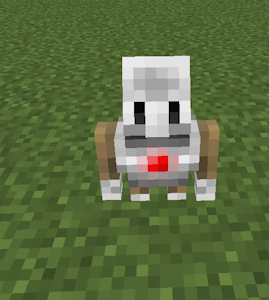
エージェントとは、プログラミングした通りに動いてくれる、ロボットのようなキャラクターだよ。

プログラミングでエージェントに命令を出して、教育版マインクラフトを楽しもう!
エージェントを呼んでみよう!
1. Makecodeを開こう!
まずはMakecodeを開いて、プログラミングの準備をしよう!
Makecodeの開き方がわからない場合は、前の記事を参考にしてね!
2. 「エージェントを自分の位置にもどす」のブロックを使ってみよう!
エージェントにはチャットを使って指示を出せるよ!
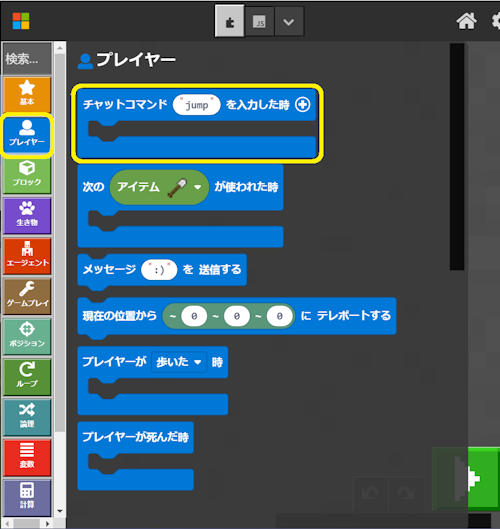
まず、Makecodeの左側から「プレイヤー」を選んで、そこから「チャットコマンド "jump" を入力した時」を持ってこよう!
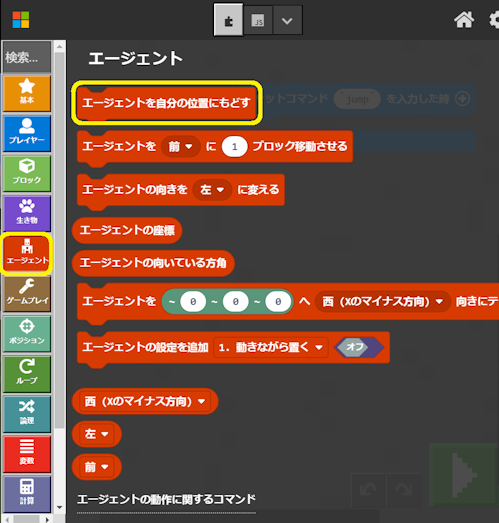
そして、左側の「エージェント」を選んで、「エージェントを自分の位置にもどす」のブロックも持ってこよう!
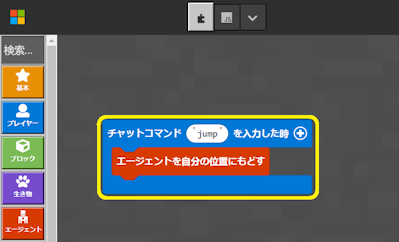
最初に持ってきた「チャットコマンドを入力した時」の青いブロックに、「エージェントを自分の位置にもどす」の赤いブロックをはめよう!
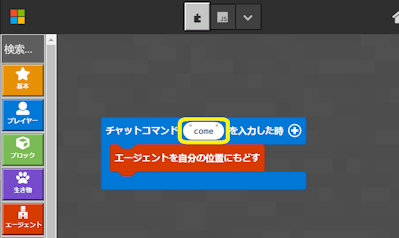
ブロックを組み立てたら、コマンド(命令文)を決めよう!
チャットでコマンドを入力することでエージェントに動いてもらえるよ!
今回は、チャットに「come」と入力したらエージェントが来るようにするよ!
最後に、ブロックを組み立ててプログラムが作れたら、右下の緑色のボタンを押そう!
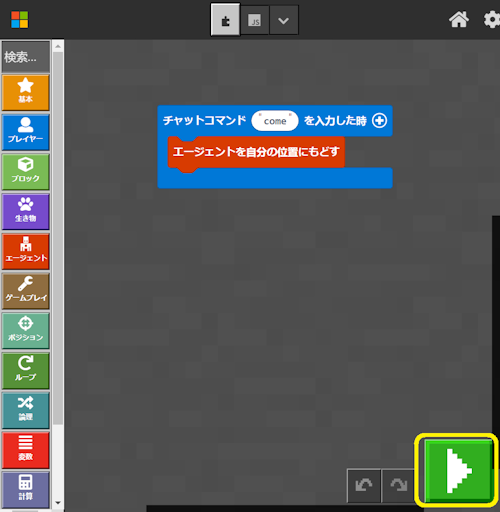
これでプログラミング完了!
3. チャットでエージェントを呼ぼう!
チャットでコマンドを入力したら、エージェントが自分のところに来るよ!
まずはチャットを開こう!
チャットは、パソコンでプレイしている人はキーボードの「T」か「Enter」、iPadでプレイしている人は画面の上の「チャットマーク」で開けるよ!
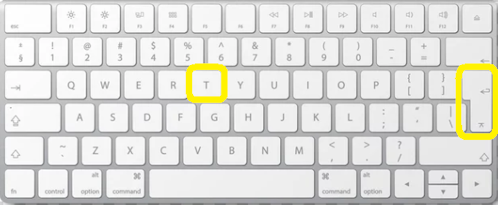
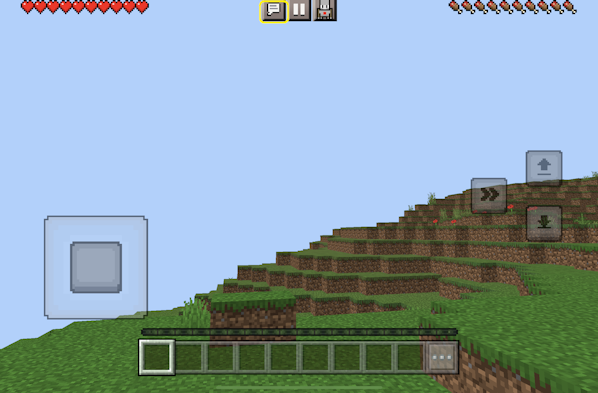
チャットを開いたら、エージェントを呼んでみよう!
前に準備したコマンドをチャットで送信すると、その通りにプログラムが動くよ。
今回は、「come」と設定したから、チャットで「come」を入力して、右下の送信ボタンを押してみよう!
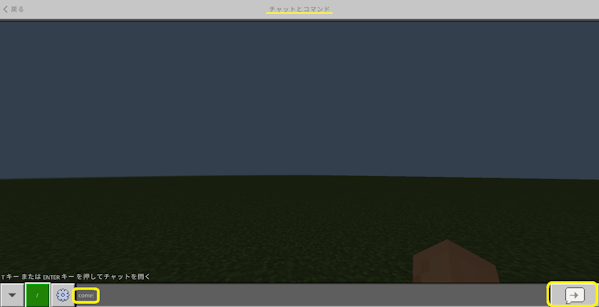
エージェントが自分の位置に来てくれたね!
まとめ
エージェントは、これからプログラミングをしていくときのパートナーとなって動いてくれるよ。
エージェントはブロックを置いたり、ブロックを壊したり、モンスターを攻撃したりしてくれるよ!
これからもエージェントと一緒にプログラミングを学んでいこう!
コース紹介
クラスモールキッズのオリジナル教材「マイプロ」では、小学生向けに教育版マインクラフトを使ったプログラミングのオンラインレッスンを提供しています。無料体験会も開催しています。必要なのはパソコンかタブレットのみ!皆さまのご参加をお待ちしています。